
大家好,我是豬油先生!
原價 49.95 美元的一年期 EaseUS Video Editor Pro 授權,現在透過官方活動頁就能「限時免費」拿到序號,還是正版授權、非破解。 如果你是剪輯新手、內容創作者,或常需要做教學影片的 IT / 上班族,這次活動非常值得花 10 分鐘跟著操作一次。
下面這篇文章會用「一步一步教學+實際功能解析+使用心得與建議」的方式寫給你看,你可以直接照著做、照著剪。
EaseUS Video Editor Pro
最後更新:2025-12-19
一、如何從官方活動頁拿到 EaseUS Video Editor Pro 一年免費序號?
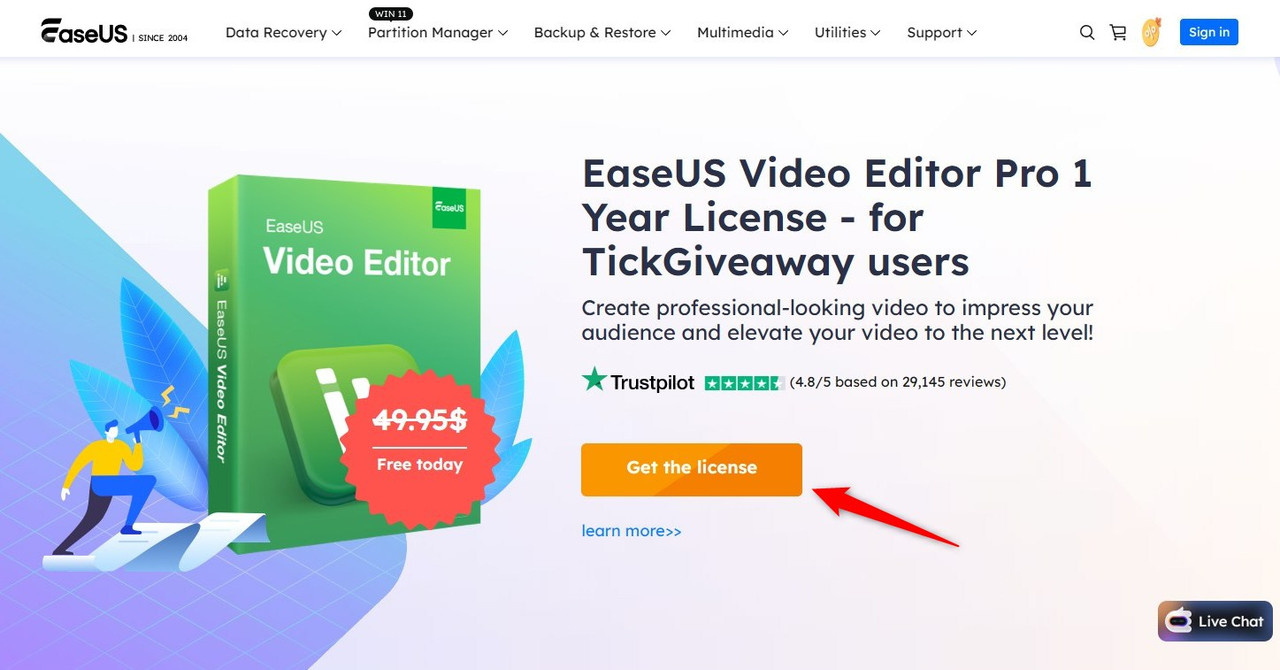
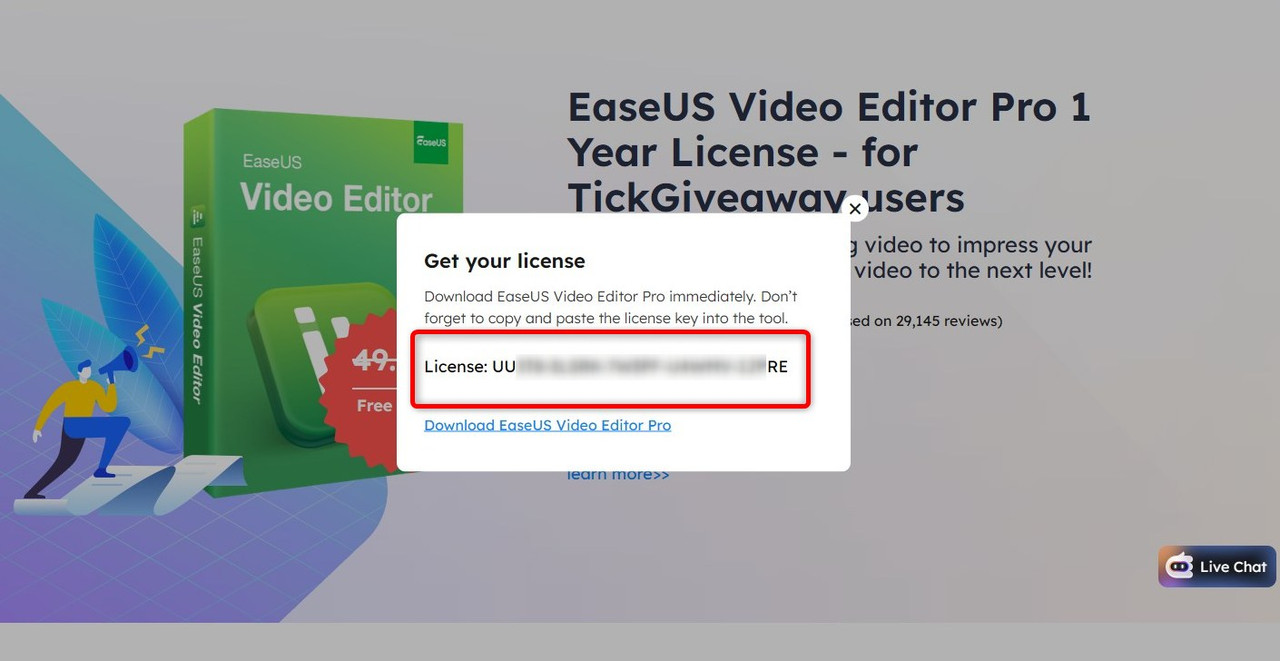
這次是 EaseUS 官方 Giveaway,活動頁上直接標示「EaseUS Video Editor Pro 1 Year License – for TickGiveaway users」以及「49.95$ → Free today」,也就是原價 49.95 美元的一年 Pro 授權,活動期間限時免費。
步驟 1:開啟官方活動連結
1.點選上方的活動連結
進到頁面後:
- 「49.95$ → Free today」
看到這些字樣,就代表你來到正確的官方活動頁。 - 在頁面中找到「Get the license」 按鈕並點擊。
步驟 2:取得序號
會在畫面中顯示一組授權碼(License)
看到序號的第一件事就是:複製 → 貼到記事本 / 密碼管理工具備份,避免之後找不到。
步驟 3:下載並安裝 EaseUS Video Editor
- 序號下方有「Download EaseUS Video Editor Pro」下載按鈕,點擊後會從 EaseUS 官方下載安裝檔
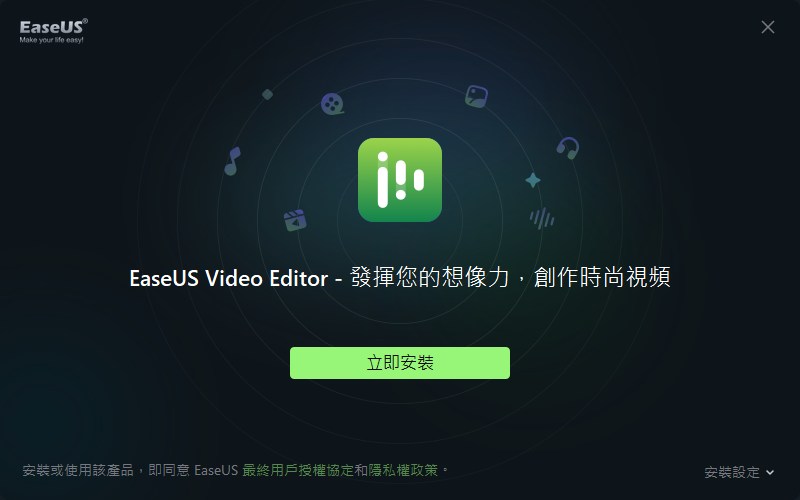
- 下載完成後,雙擊安裝程式,按照一般 Windows 軟體步驟「下一步」安裝即可。
步驟 4:在軟體內啟用 Pro 授權
- 安裝完成後打開 EaseUS Video Editor。
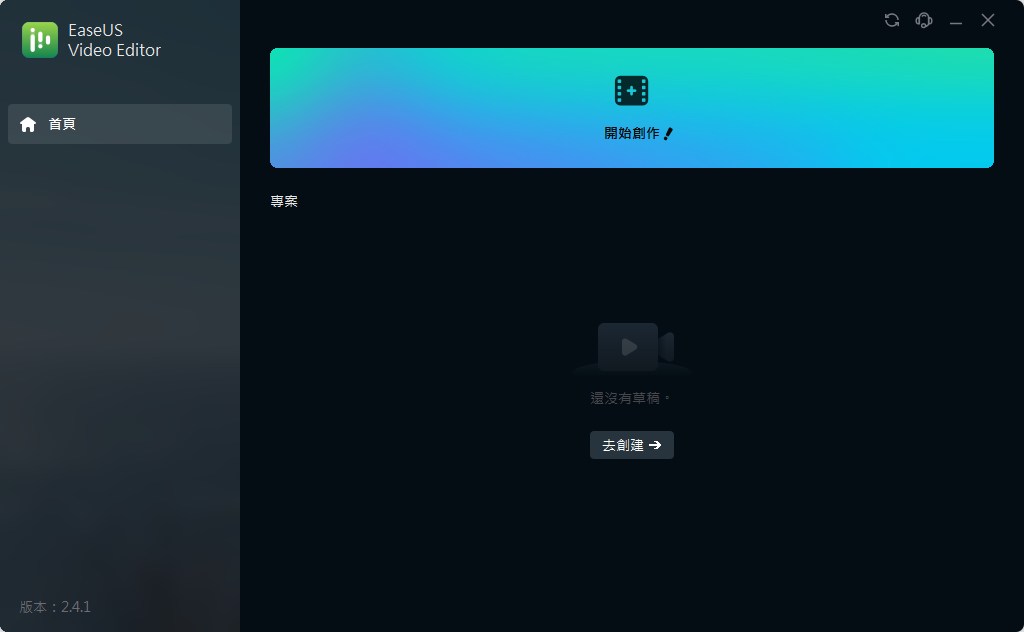
在主畫面右上角,找到 「取得專業版」 的按鈕。
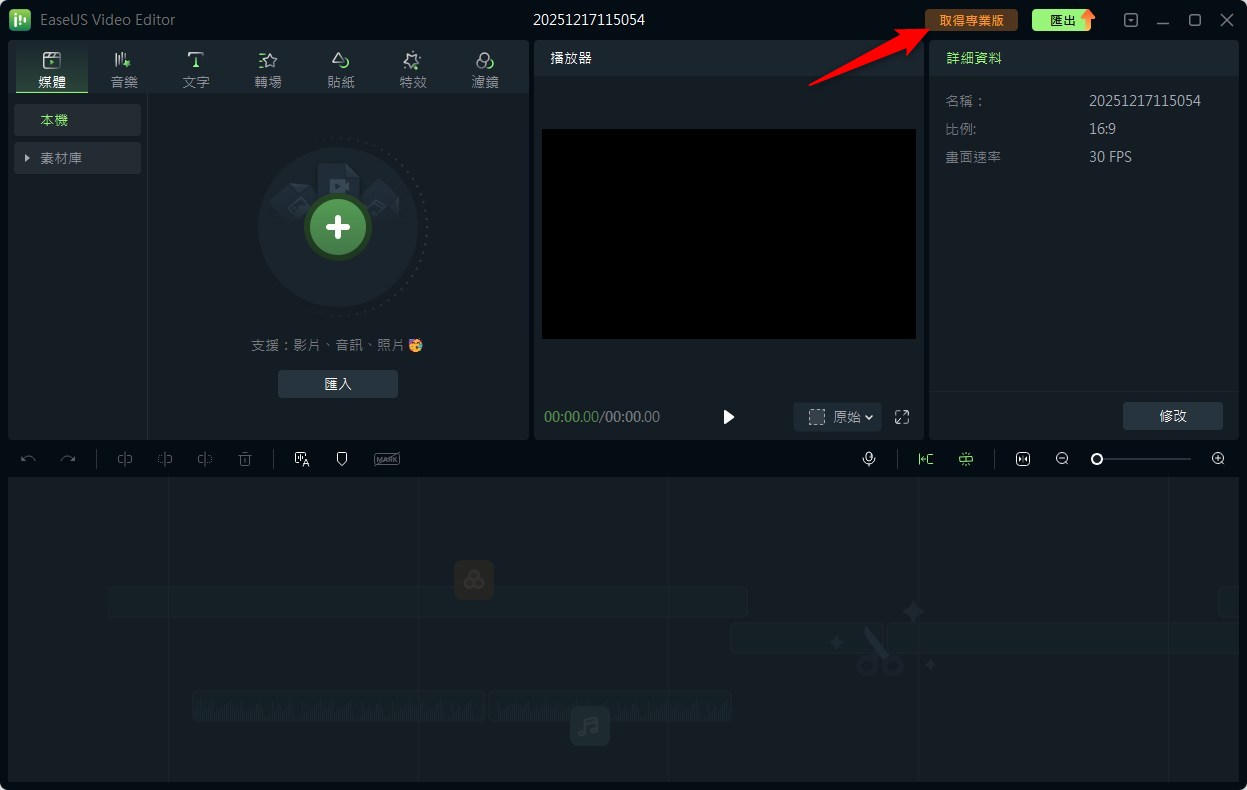
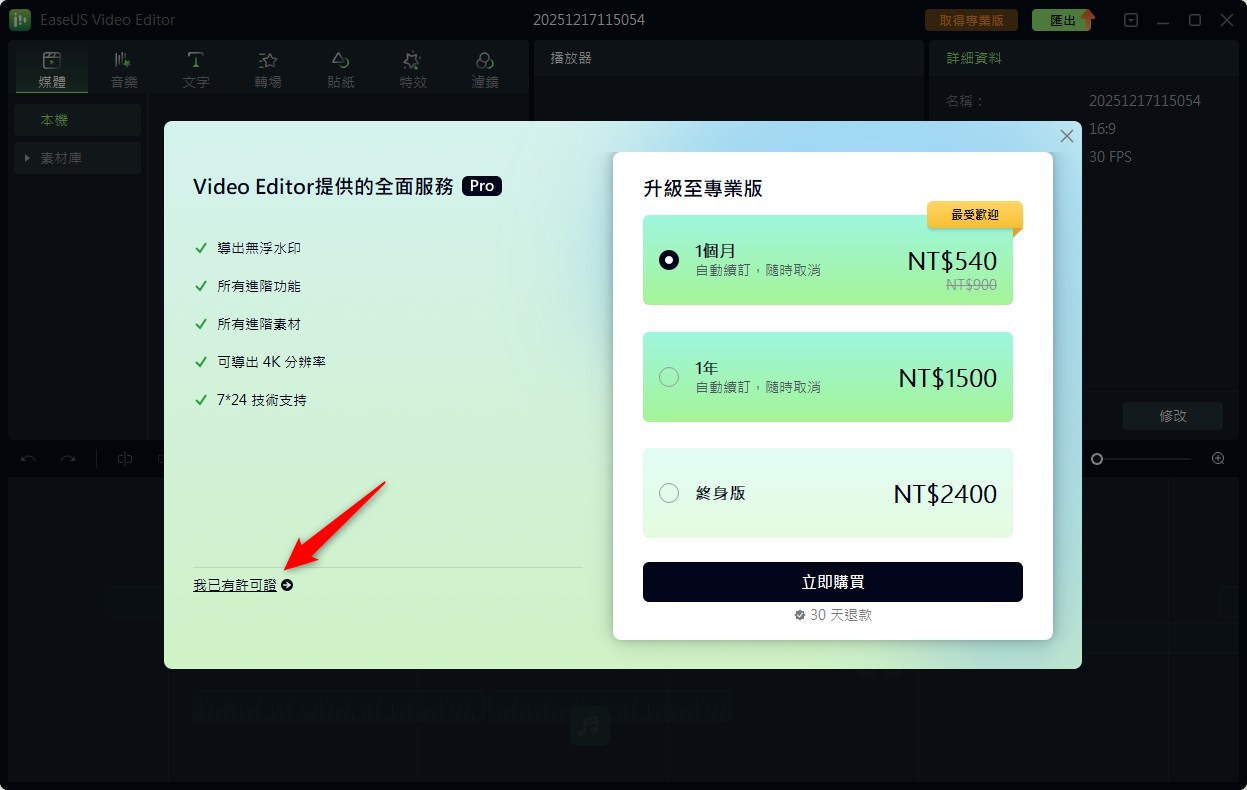
點擊「我已有許可證」
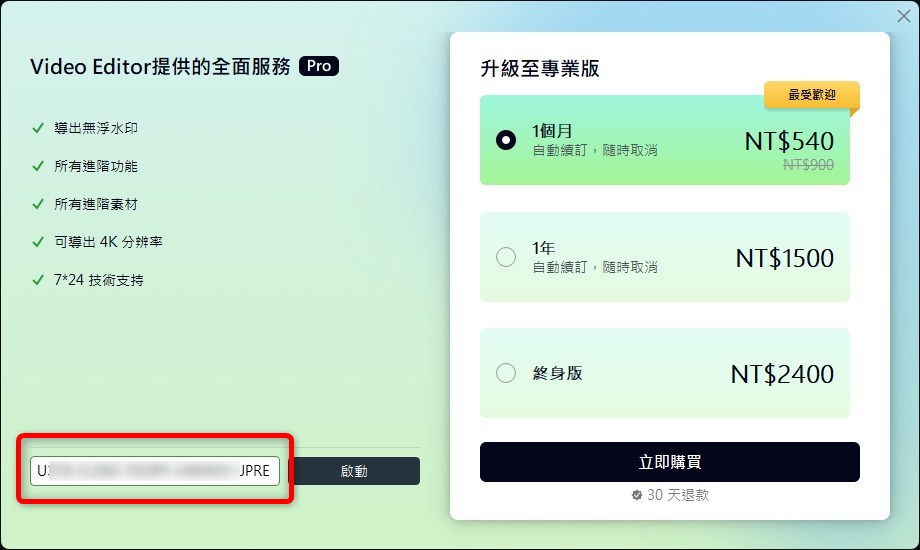
貼上你剛剛取得的授權碼,按下確認。
啟用成功後,軟體會升級為 Pro 版:
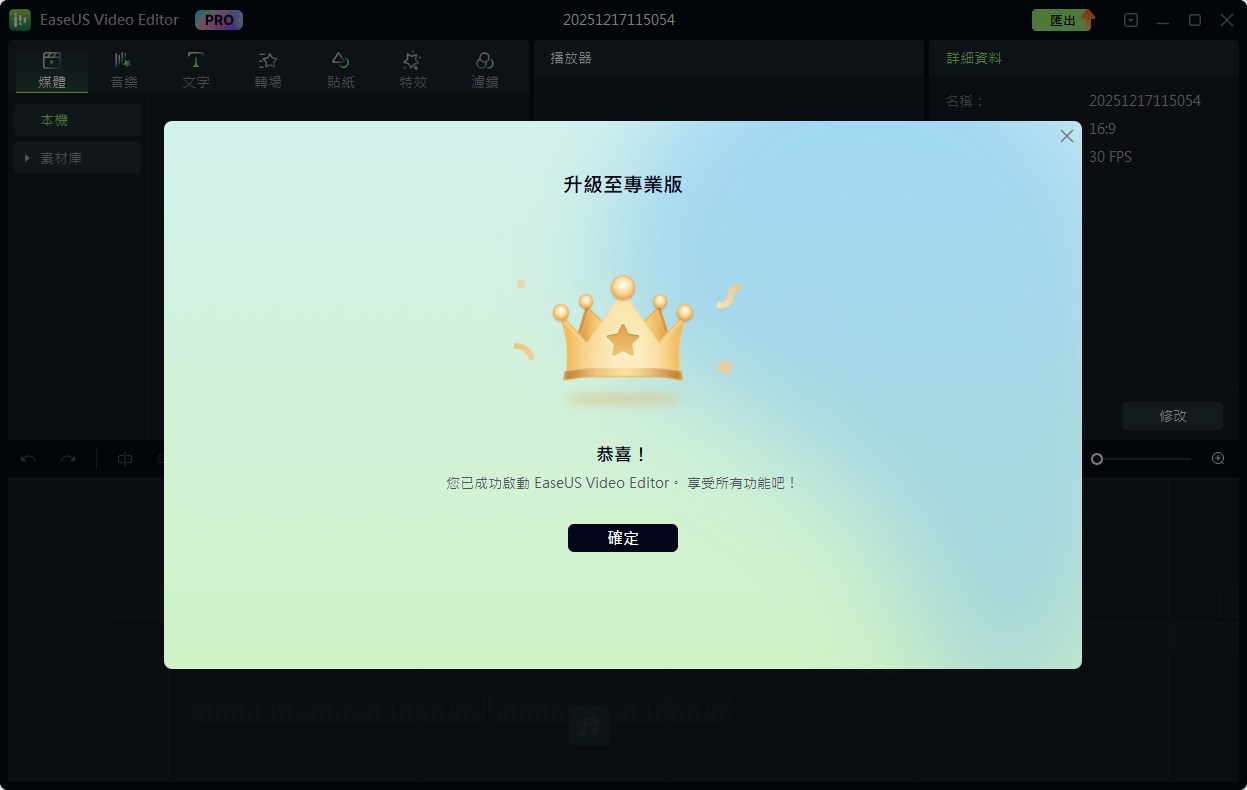
- 導出影片沒有浮水印
- 不限制導出長度
- 可使用完整特效與進階功能。
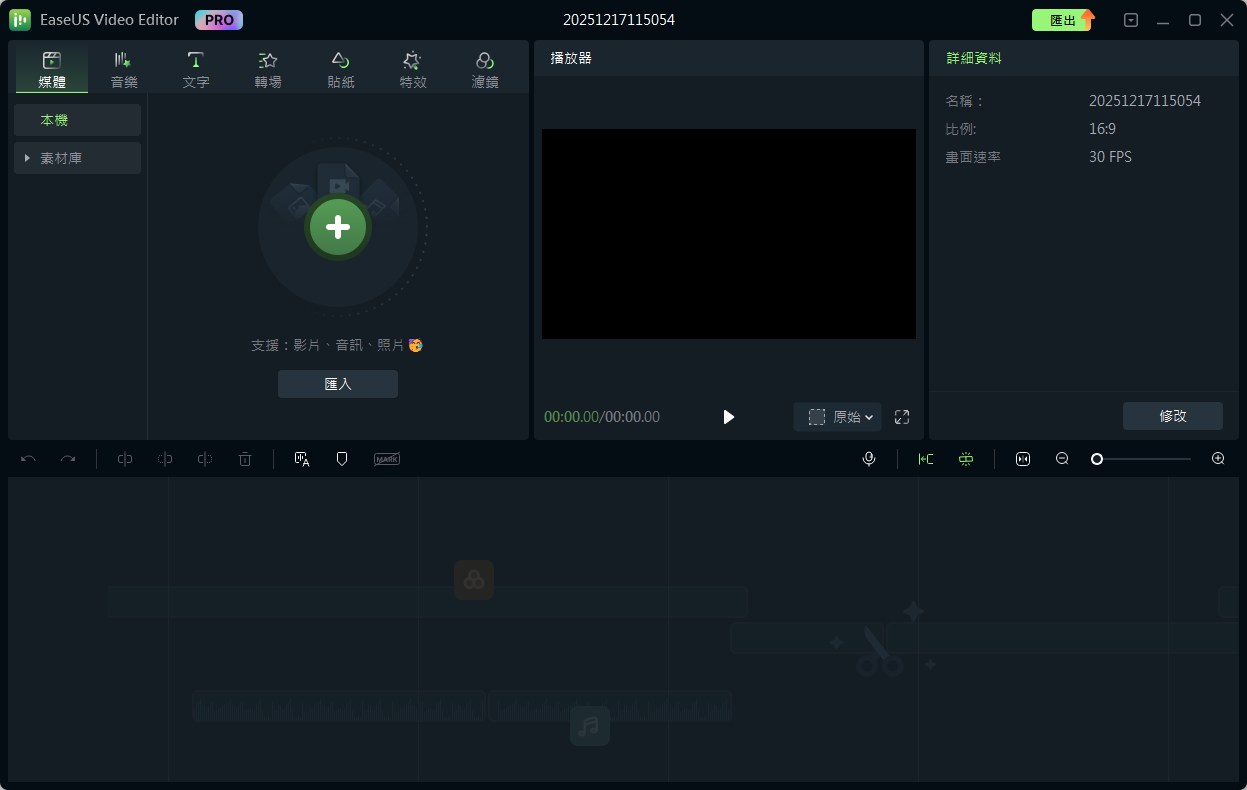
二、EaseUS Video Editor Pro 介面與操作流程:
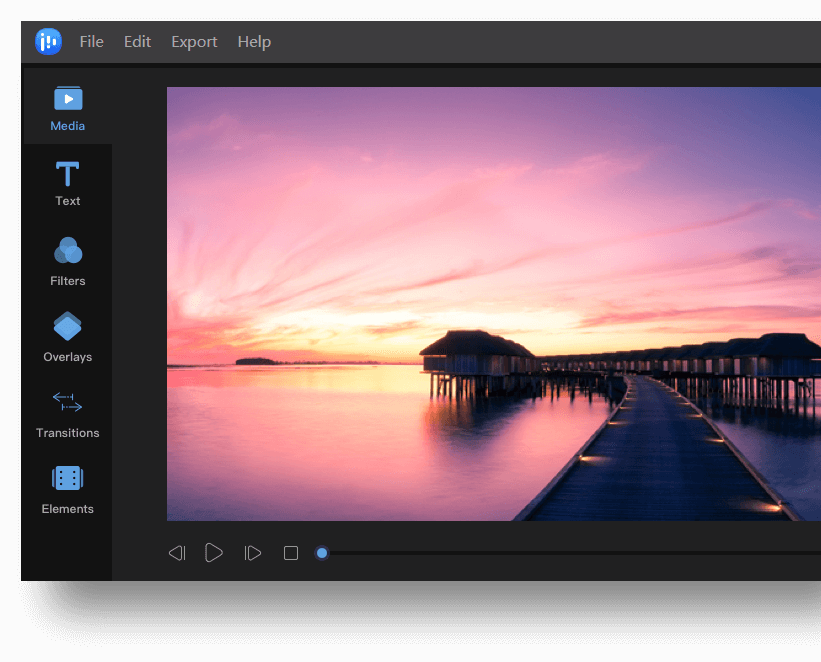
這套軟體主打就是「讓一般人也有能力做出好看的影片」。
這段會用最簡單的方式,讓你先有畫面感。
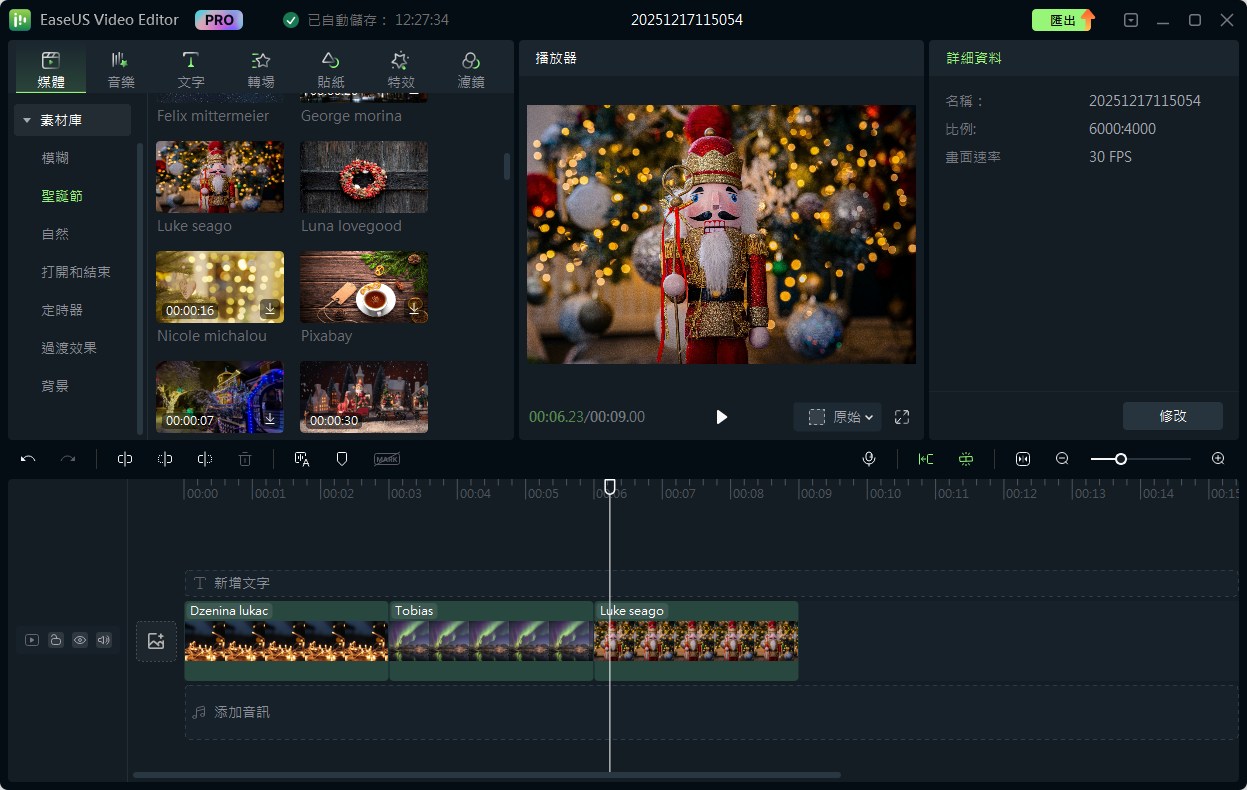
1. 介面三大區塊:左邊素材、中間預覽、下面時間軸
打開軟體後,可以把整個畫面簡單想成三區:
左側:素材與效果區
-
- 匯入的影片、音訊、圖片
- 內建的文字樣式、轉場、濾鏡、貼圖等
中間:預覽視窗
-
- 播放目前剪輯好的結果
- 支援暫停、逐格檢查、全螢幕預覽
下方:多軌時間軸
-
- 影片、音樂、字幕、貼圖、特效都拖到這裡來排時間順序
- 這就是你真正「剪片」的工作區域。
基本邏輯很簡單:
素材從左邊 → 拖到下面時間軸 → 在中間看結果。
2. 剪輯常用動作:你大概只需要先會這幾個
EaseUS 在活動頁中列了很多功能名稱,但實際上常用的就幾個:
分割(Cut / Split / Trim)
-
- 在時間軸上,把影片切成幾段
- 刪掉不要的,把要的保留、搬位置
合併(Merge)
-
- 把多支影片接成一支完整影片
旋轉 / 翻轉(Rotate)
-
- 修正橫直拍錯向的畫面
裁切 / 調整大小(Crop / Resize)
-
- 去掉不必要的邊緣、放大主體,像是只留下畫面中間的操作區域
速度調整(Speed Control)
-
- 把畫面放慢(慢動作)或加速(快轉)
- 例如教學重點放慢、或快速帶過無聊段落。
搭配 即時預覽(Real-Time Preview),你每做一個動作就能馬上看到效果,不用先輸出再驗證。
三、功能亮點:不只好上手,也夠你玩出質感影片
光是會剪片還不夠,影片要「好看」,特效、字幕、濾鏡、音樂都是關鍵。EaseUS 在活動頁直接把素材數量寫出來,非常有參考價值。
這段會從「效果量」「進階工具」「實際使用情境」三個角度來看。
1. 效果與素材量:對新手來說已經很豪華
官方活動頁列出的素材量如下:youtube
- 400+ 種影片特效與轉場(effects & transitions)
- 100+ 種文字與字幕樣式(texts & subtitles)
- 100+ 種色彩濾鏡(filters)
- 100+ 種貼圖(stickers)
這代表什麼?
- 你不需要自己設計字幕動畫,可以直接套用現成樣式。
- 鏡頭銜接不會生硬,靠轉場就能讓畫面流暢。
- Vlog、旅遊、開箱、產品介紹、簡易廣告片,單靠內建素材就能做出「不那麼素」的效果。
2. 進階功能:從剪片工具升級成影音處理中心
在「Get Advanced Video-Editing with EaseUS Video Editor」區塊,列出了很多實用進階功能:
-
Extract Audio
-
從影片抽出純音訊,用來做 Podcast、會議錄音備份或 BGM。
-
-
Speech-to-Text
-
語音轉文字,先粗略轉出字幕,再自己微調,速度比手打快很多。
-
-
Watermark Removal
-
浮水印處理工具,技術上能處理畫面上某些水印,不過使用時要非常注意版權規範。
-
-
Noise Reduction
-
降噪功能,讓收音環境不好的影片聽起來更乾淨。
-
-
Fill Background
-
把直式影片兩側用模糊背景填滿,變成適合橫式畫面的視覺呈現。
-
-
Video Dubbing
-
影片重新配音,可以加上新的旁白或做多語言版本。
-
實際案例:
如果你是 IT / 教學相關職場角色,可以這樣用:
-
錄螢幕操作 + 旁白 → 用降噪讓聲音更清楚,再用 Speech-to-Text 做字幕初稿,最後搭配標題與箭頭貼圖,整個教學影片會專業很多。
3. 多軌時間軸與畫中畫:適合教學與技術分享
EaseUS 提到 Multi-Track Timeline 和 Pic-in-Pic(畫中畫)這兩個關鍵能力:
你可以:
在多個軌道上放:
- 主畫面(螢幕錄影或主攝影機)
- 第二畫面(講者的鏡頭)
- 字幕文字
- Logo / 貼圖
- 背景音樂與音效
做出畫中畫效果,例如:
- 左邊是軟體操作畫面,右下角是你講解的畫面
- 上方是簡報投影片,下方是實際操作畫面
對於系統教學、產品 Demo、內部訓練影片來說,這種排法非常直觀又好懂。youtube
四、格式支援、輸出與適合族群:這套到底適合誰用?
1. 格式與輸出支援
官方 FAQ 提到,EaseUS Video Editor 支援匯入與匯出多種常見影片格式,例如 FLV、AVI、MP4、MKV、MOV、WEBM、RMVB、MTS、M2TS、TS、MXF、WMV 等。
- 不管是手機拍、相機拍、螢幕錄影工具輸出的檔,多半都可以直接丟進去剪。
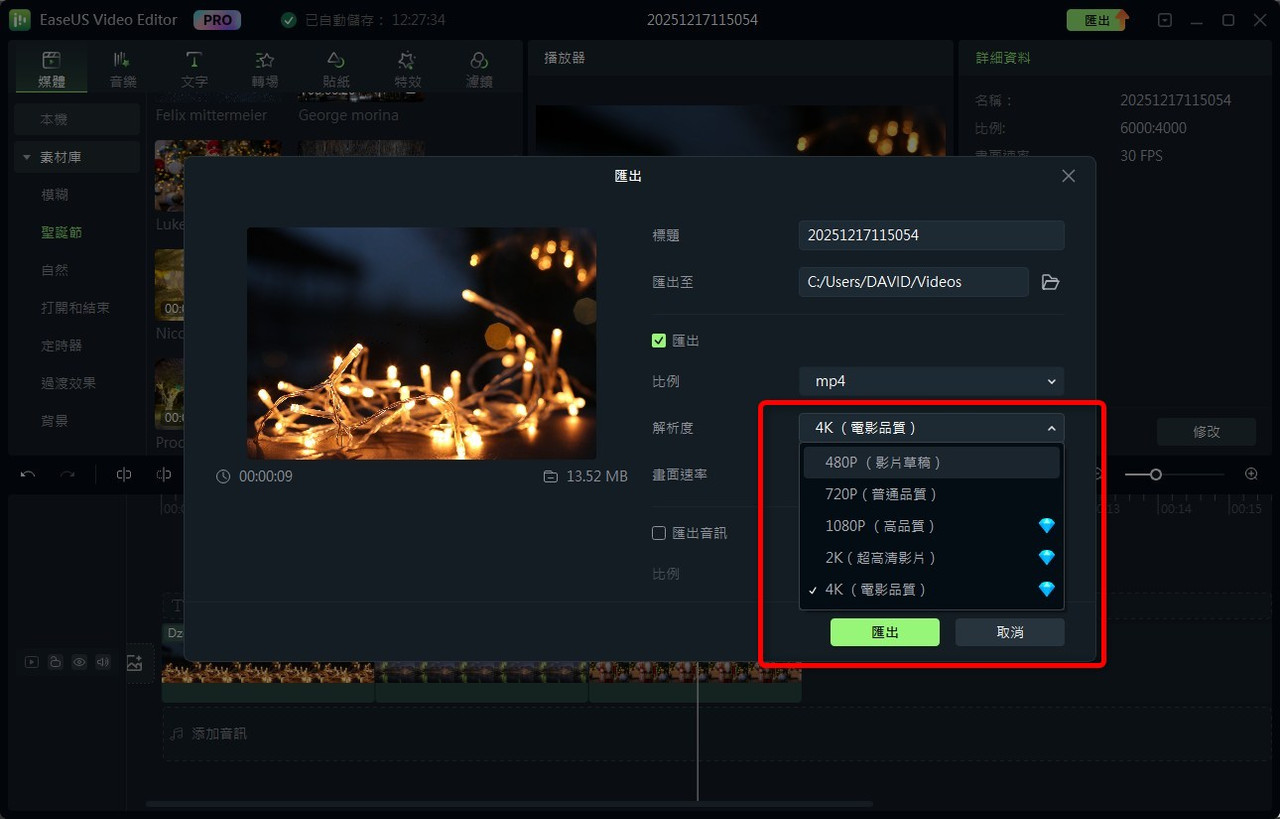
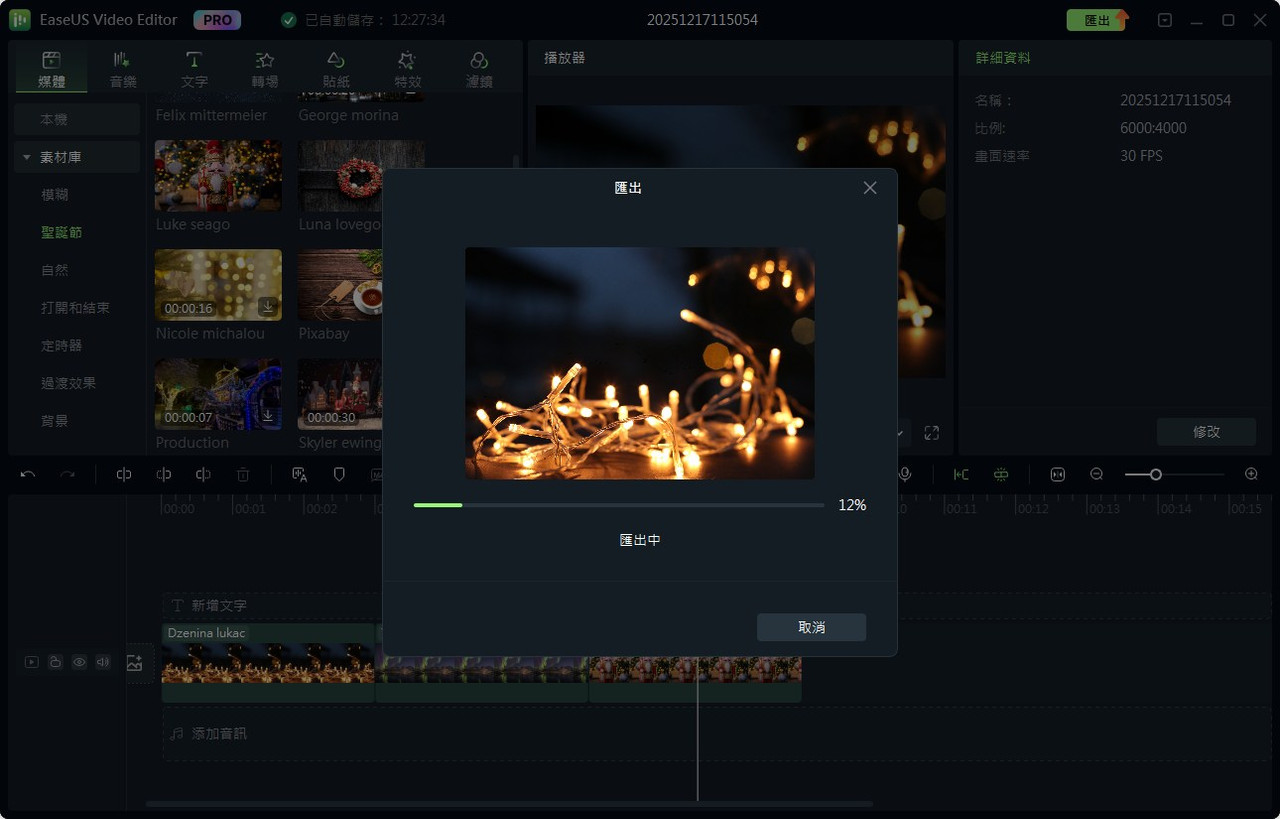
- 導出時可以選擇不同解析度與格式,搭配碼率設定,兼顧畫質與檔案大小。
- Pro 版輸出沒有浮水印、沒有時長限制,適合正式作品或公開頻道使用。
2. 適合使用族群與實際情境
從官方定位與功能來看,特別適合這幾類人:
-
剪輯新手、一般上班族
-
想剪旅遊影片、生活 Vlog、家庭紀錄、畢業作品等
-
-
內容創作者 / YouTuber / 實況主
-
開箱影片、遊戲精華剪輯、Podcast 影音版、社群短片等
-
-
IT / 教學 / 內訓講師
-
系統操作教學、內部訓練影片、產品導入影片、教育訓練教材
-
如果你平常就會寫技術文章、錄螢幕教學,那加上一套這樣的剪輯軟體,可以快速把內容升級成影音版本。
五、心得分享
最後單純用「實際使用與內容創作者」的角度,整理幾個點分享給大家。
1. 優點與限制
優點:
限制:
- 如果你已經習慣 Premiere、DaVinci 等高階軟體,會明顯感受到 EaseUS 在色彩調整、特效自訂、專案管理上比較簡化。
- 目前主要支援 Windows 平台,Mac 使用者就不適合把它當主力。
2. 給大家的建議
- 如果你是完全沒剪過影片的新手:
建議直接利用這次活動拿序號,先剪 1~2 支影片當練習,從「生活 Vlog」「簡單教學」開始,實際用過你就會知道這套適不適合你。 - 如果你是 IT / 教學 / 內訓相關工作者:
可以把 EaseUS Video Editor Pro 當成「標準工作工具」,專門用來做操作教學、教育訓練影片、導入說明,能大幅降低溝通成本,也比純 PDF / 投影片更有說服力。 - 如果你已經有高階剪輯軟體:
EaseUS 很適合當「輕量剪輯工具」,用在快速剪短片、社群用影片、內部溝通影片,就不用每次都開大型專案。
如果你正在考慮「到底要不要花時間學剪輯」,這次的 EaseUS Video Editor Pro 官方一年免費授權 是一個非常低風險的起點:不用花錢、不用學超難的專業軟體,就能先用一年看看自己會不會真的用得到、用得順手。
趁活動還在,建議你現在就先去拿一組序號安裝起來,用今天手上的畫面素材試剪一支影片,你會很快感受到:原來剪片,沒有想像中那麼難。