
大家好,我是豬油先生!
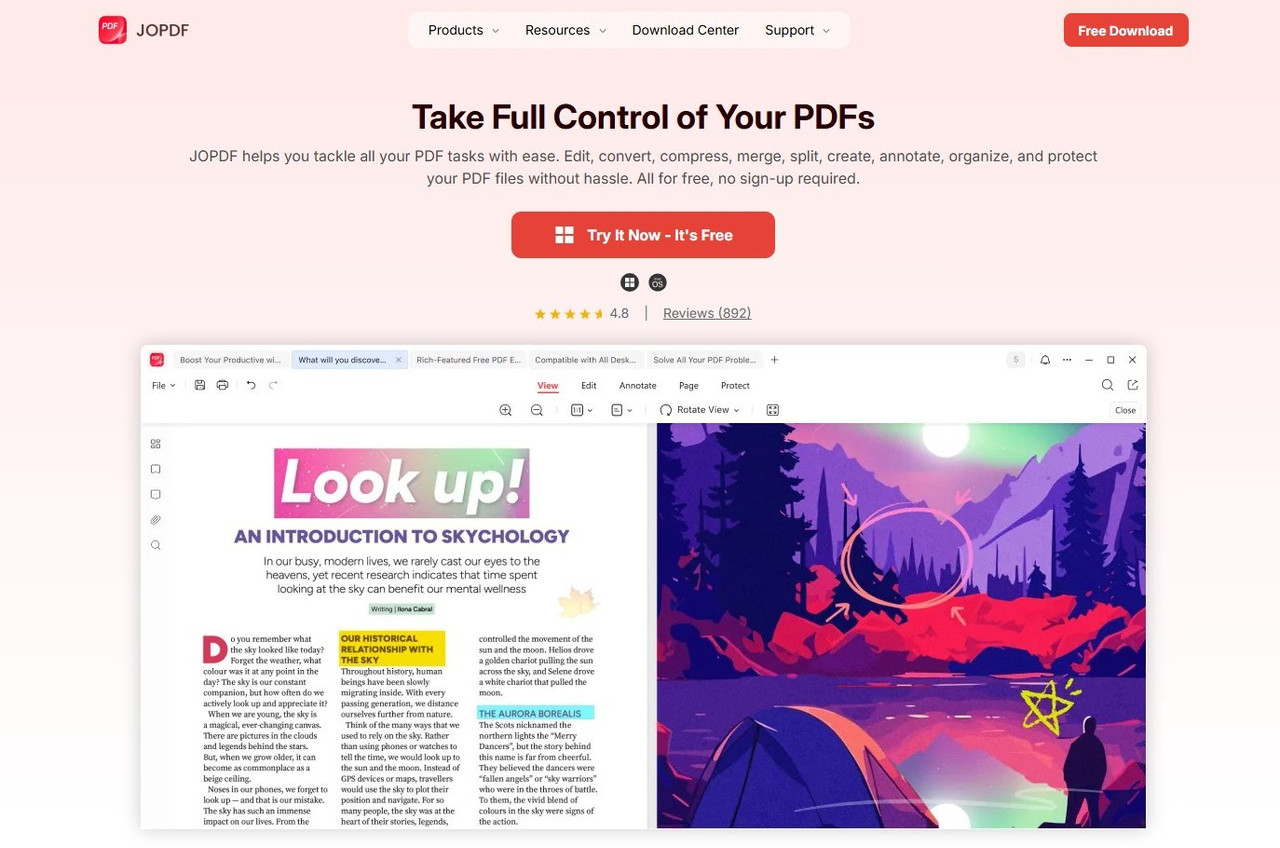
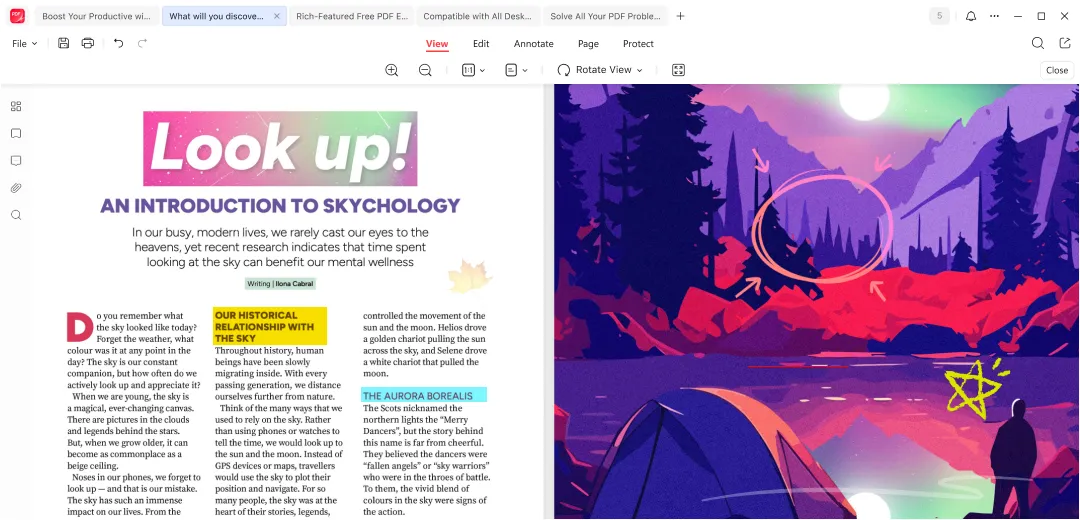
JOPDF 是一款跨平台的免費 PDF 編輯器,支援 Windows、macOS,功能從閱讀、編輯、註解、轉檔、壓縮到加密通通內建,重點是不需要註冊或訂閱就能解鎖全部工具,非常適合個人與中小企業使用。 軟體本身支援包含繁體中文在內的多國語言介面,對台灣使用者來說幾乎沒有學習門檻,上手速度很快。
軟體資訊
JOPDF | PDF 編輯器
最後更新:2025年12月15日
軟體分類:辦公軟體
支援系統:Windows、macOS
支援語言:繁體中文、簡體中文、英文
下載
從 JOPDF 官方網站選擇對應平台的版本,例如「JOPDF for Windows」或「JOPDF for Mac」, 安裝流程本身相當標準,只要按步驟下一步即可完成,可在文中搭配安裝畫面截圖,標註路徑與重點按鈕,讀者會更有安全感。
安裝教學
JOPDF 內建多語系支援,包含英文、歐洲語系以及中文介面,其中也有繁體中文可選擇。
在安裝時,就可以直接選擇語系來切換,直接選擇「Custom Install」自訂安裝。
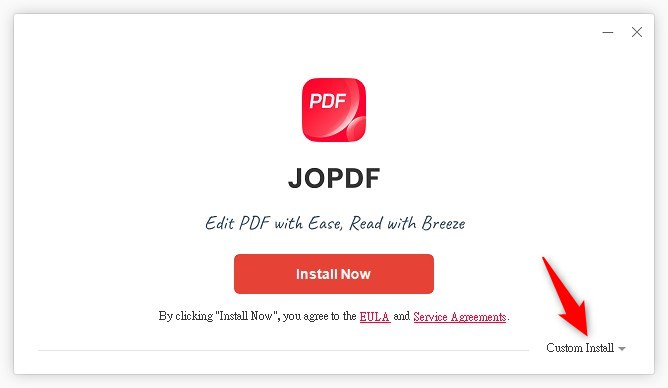
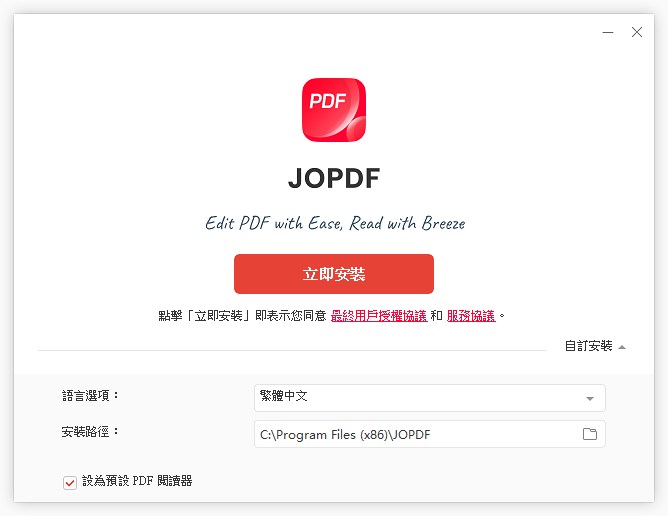
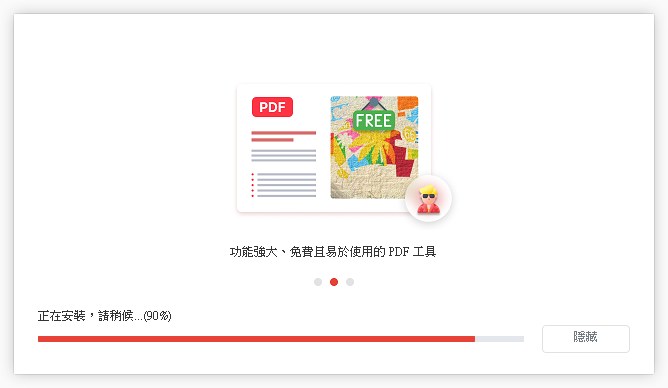
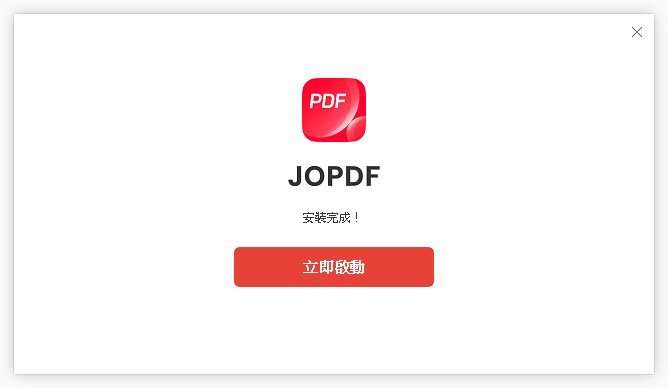
當啟動完後,就會呈現繁體中文的介面,非常的方便友善。
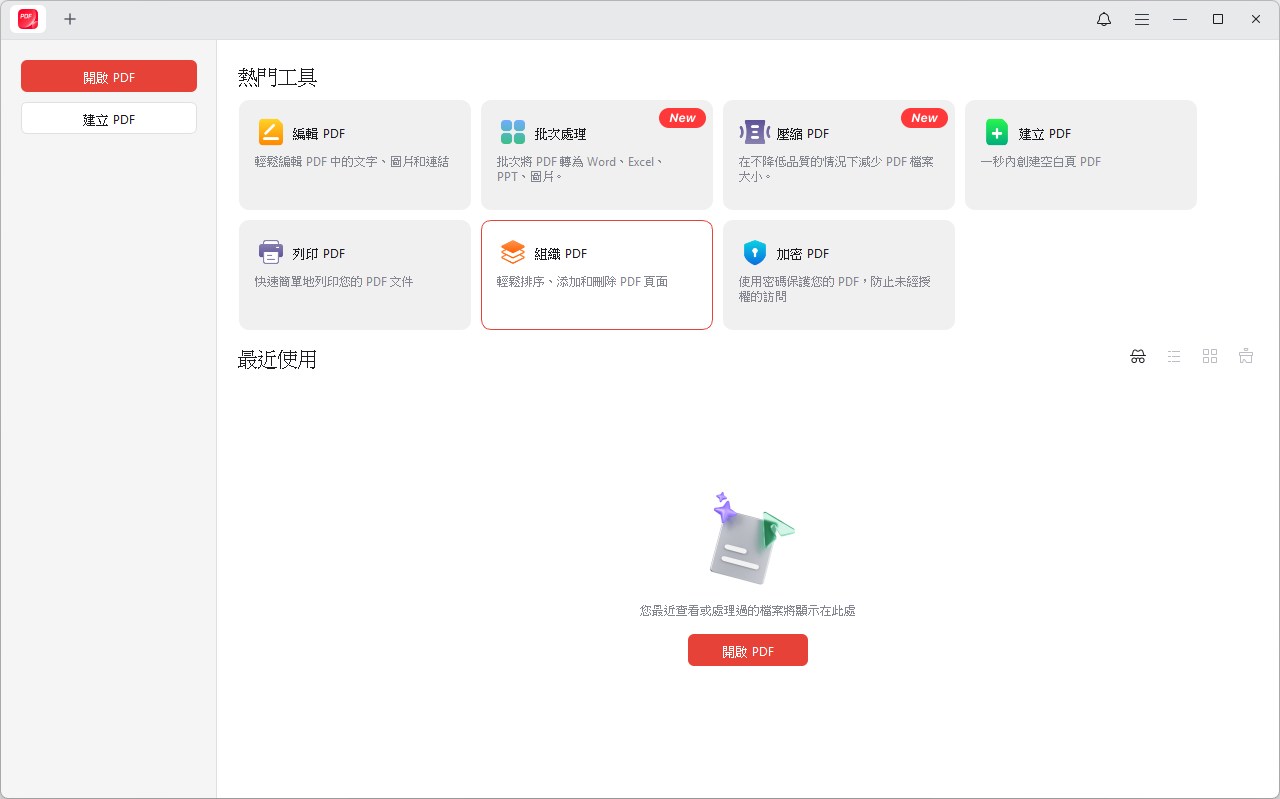
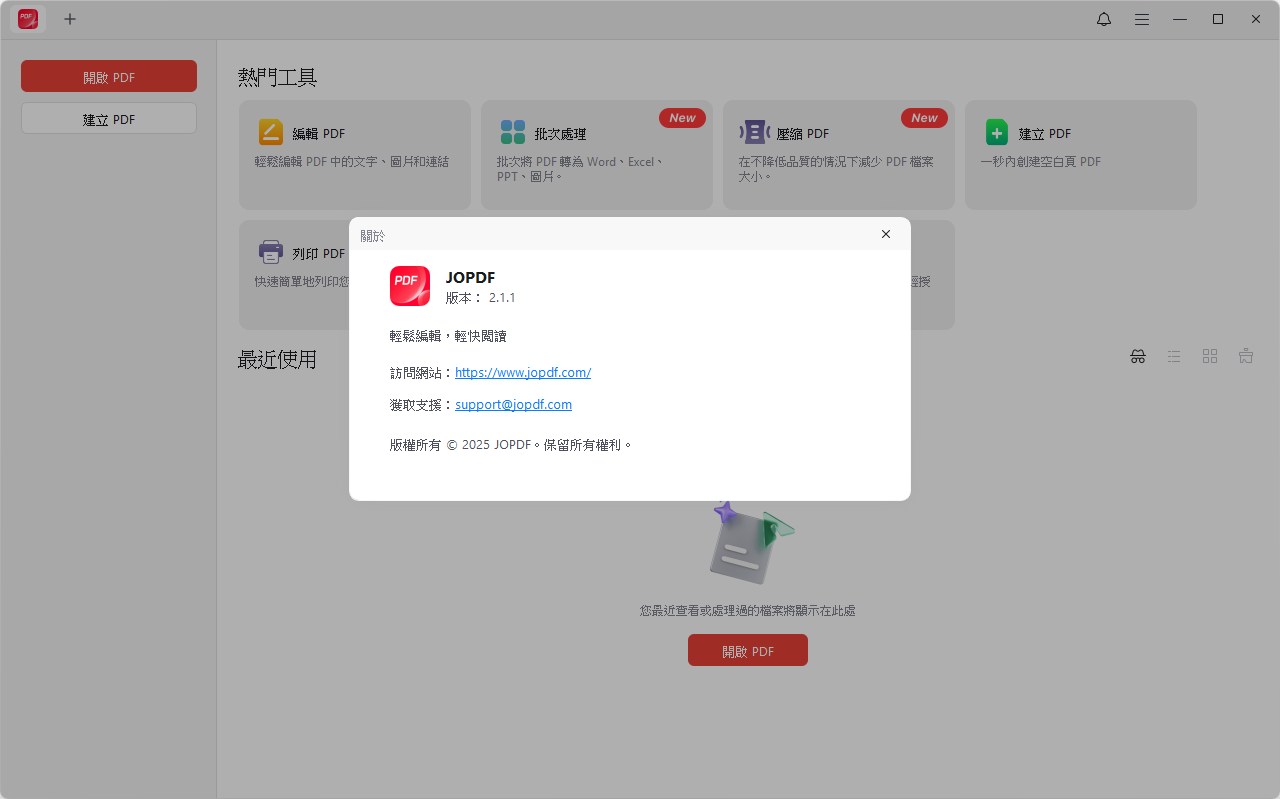
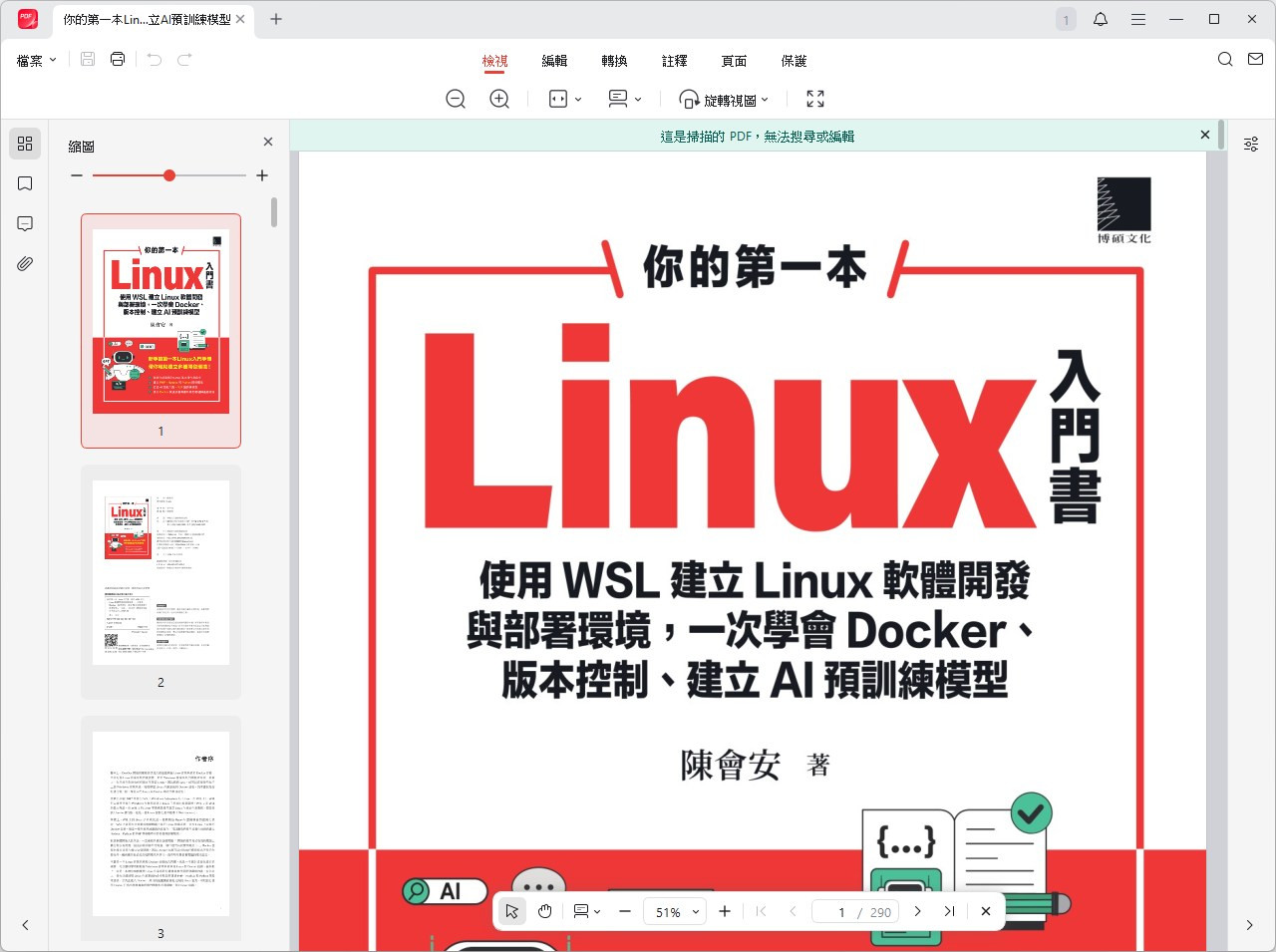
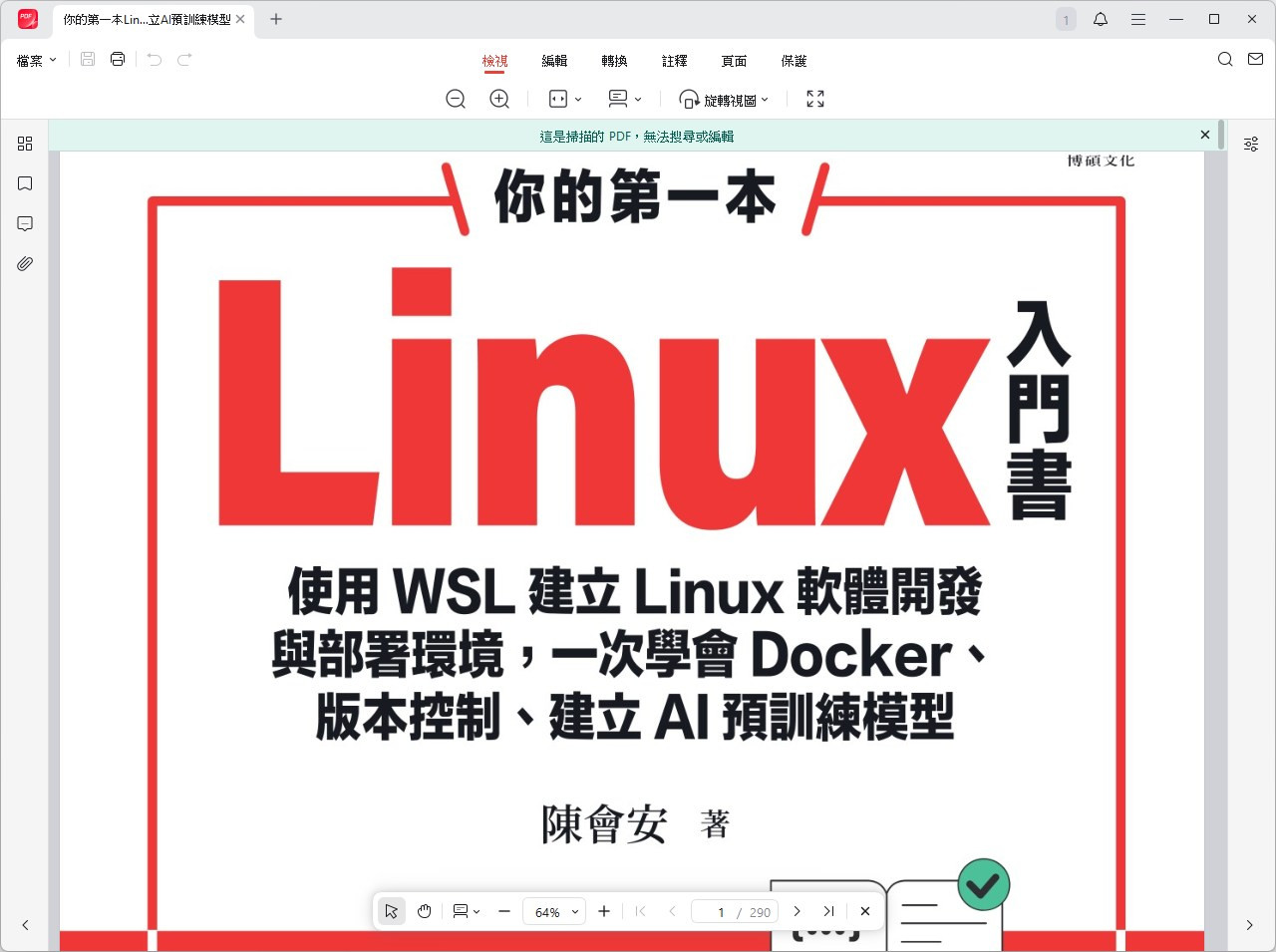
整體操作基本上非常簡單易上手。
安裝外掛 | PDF 轉 Word
JOPDF 支援 PDF 轉換成多種格式,在主選單介面中找到「轉換」,,
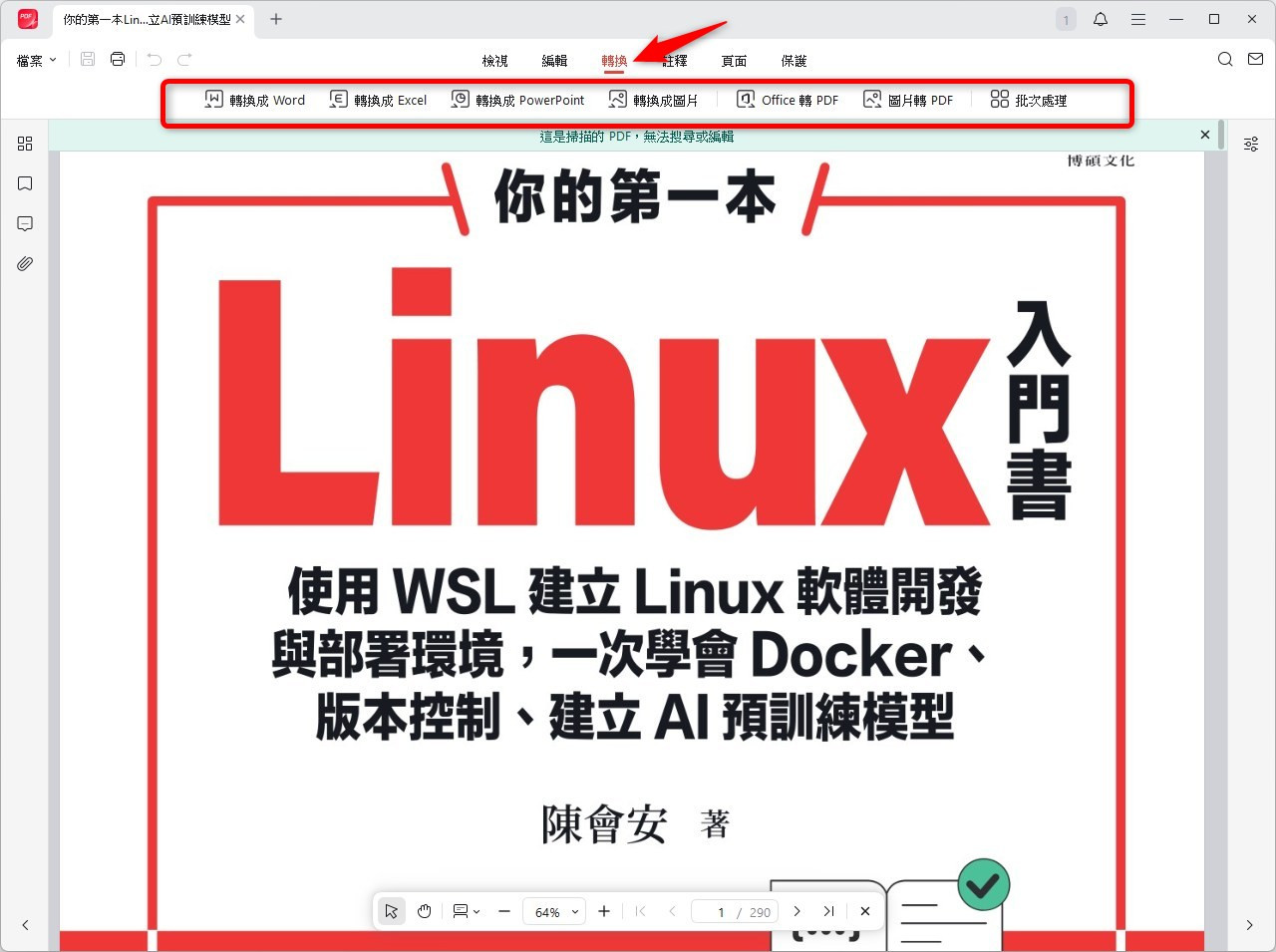
安裝外掛 (只有第一次需要,以後就不用了)
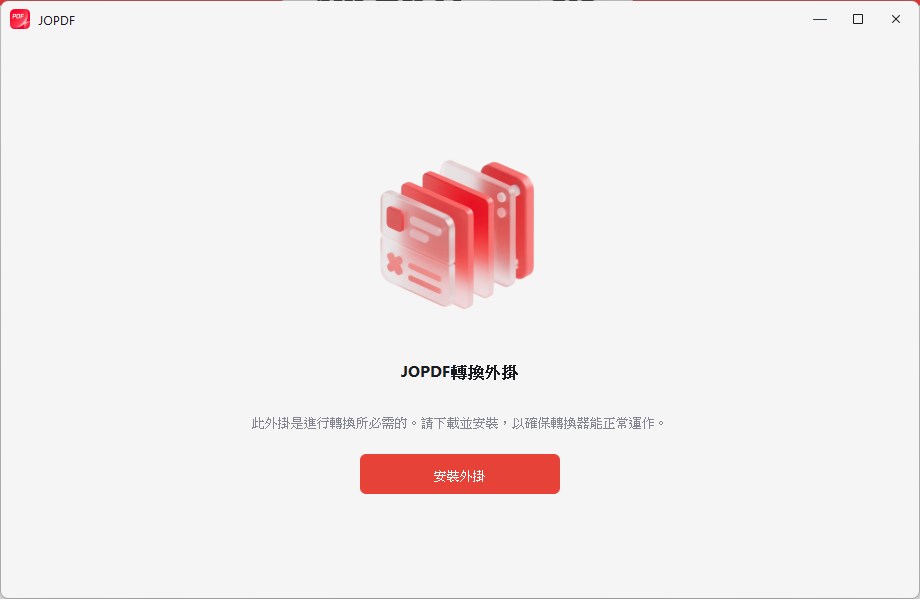
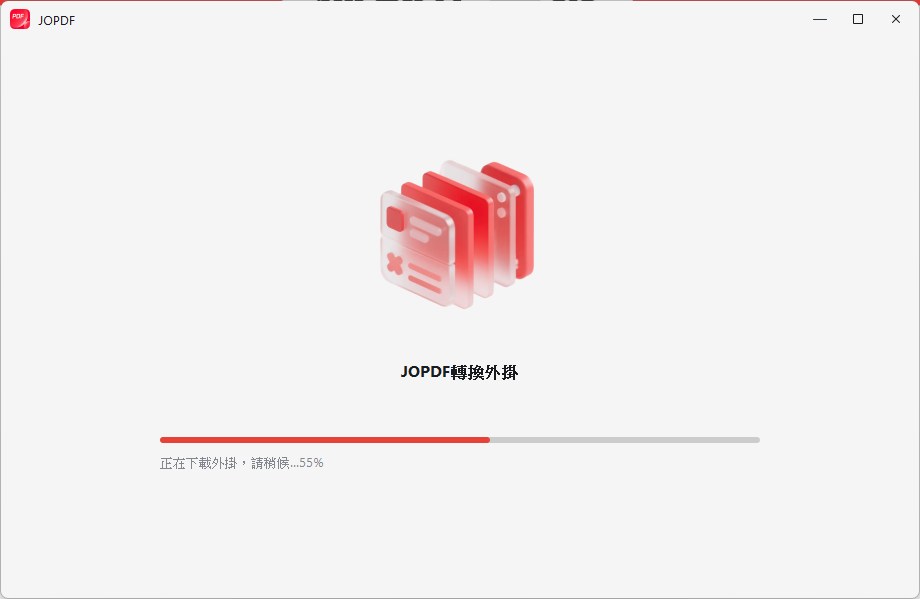
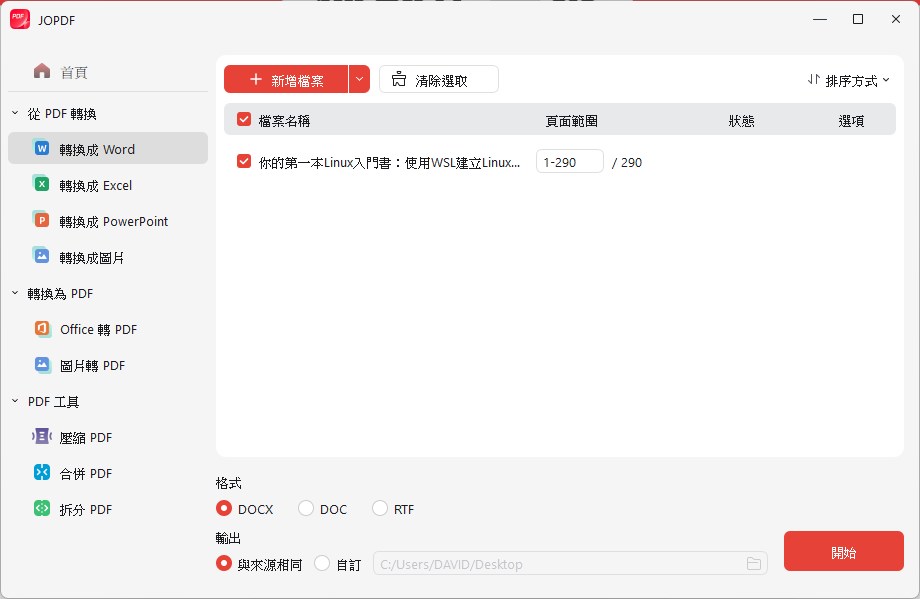
於轉檔工具中選擇「轉換成 Word」,載入 PDF,按下轉換按鈕。
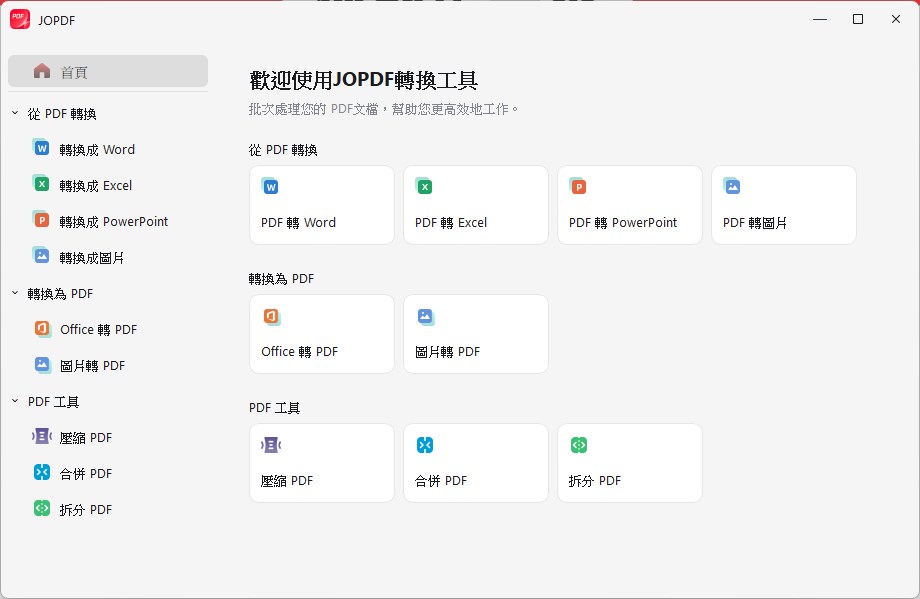
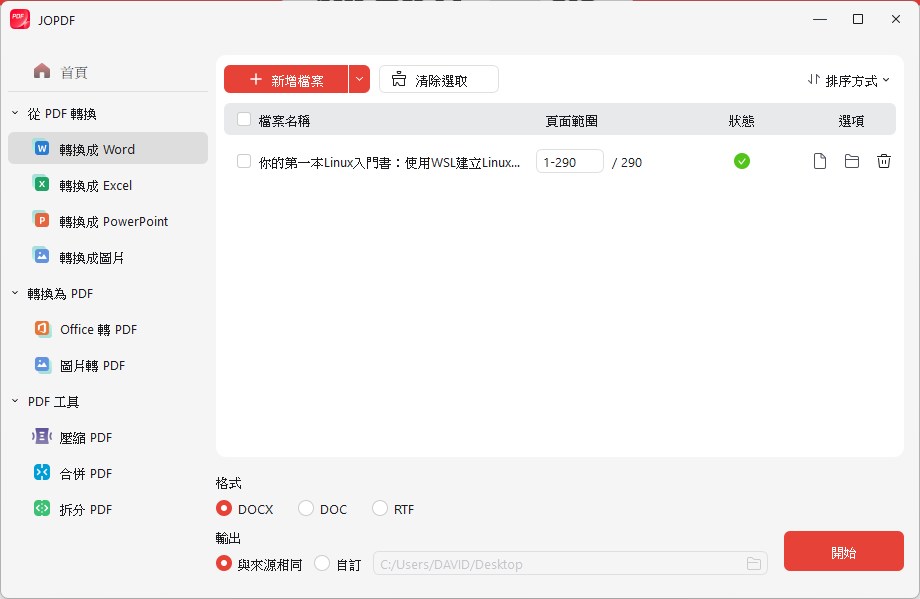
轉換好後,狀態會顯示綠色打勾。
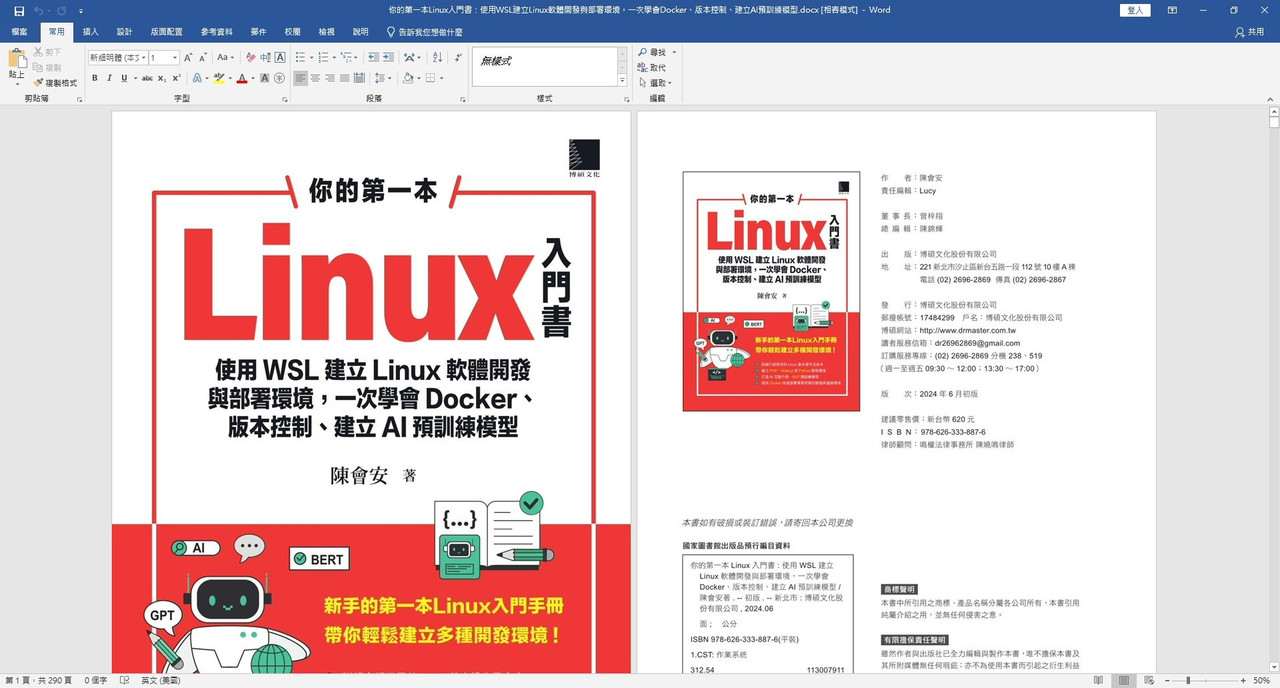
開啟產生的 Word 檔的樣式。
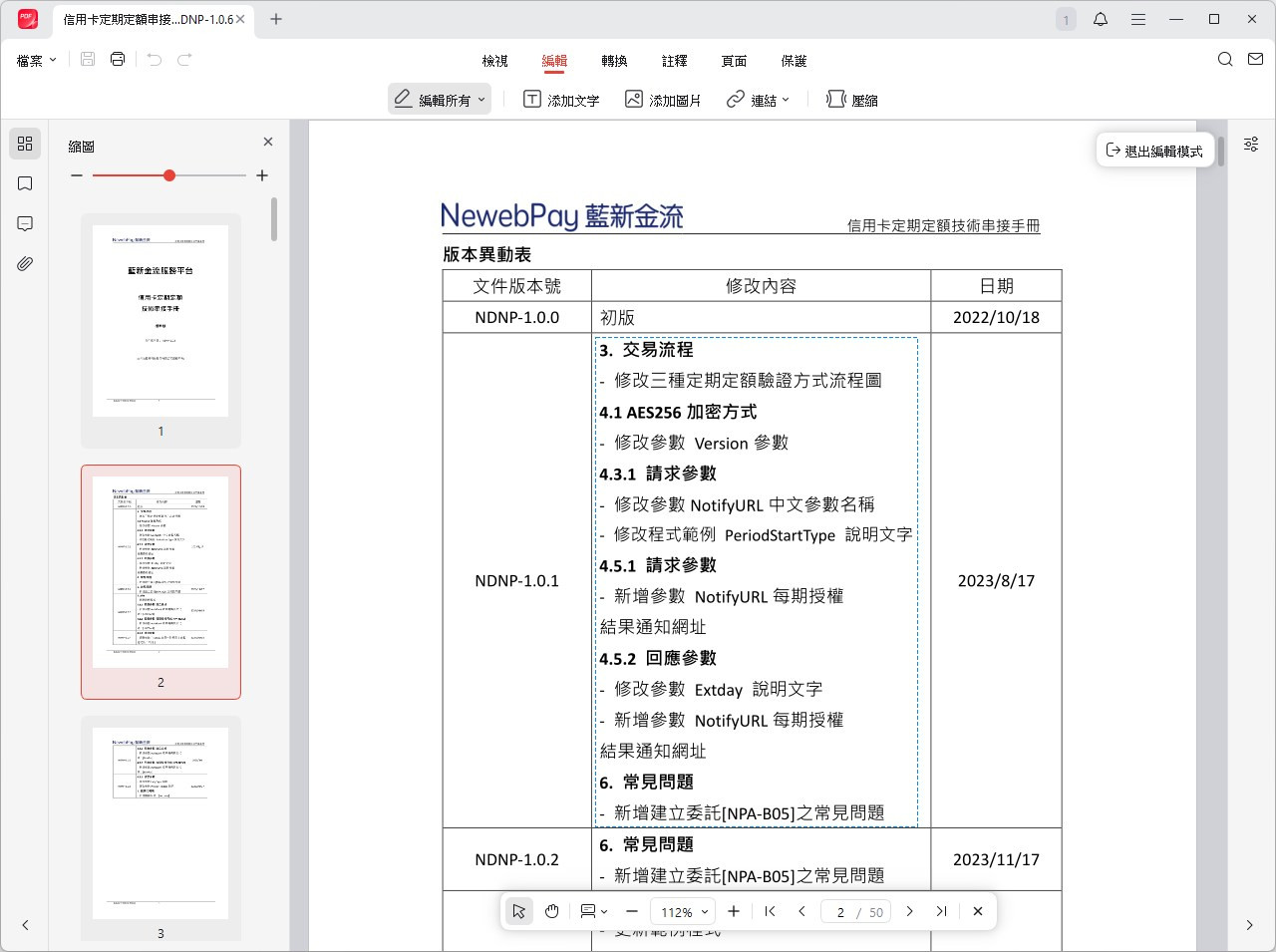
編輯 PDF 文字內容
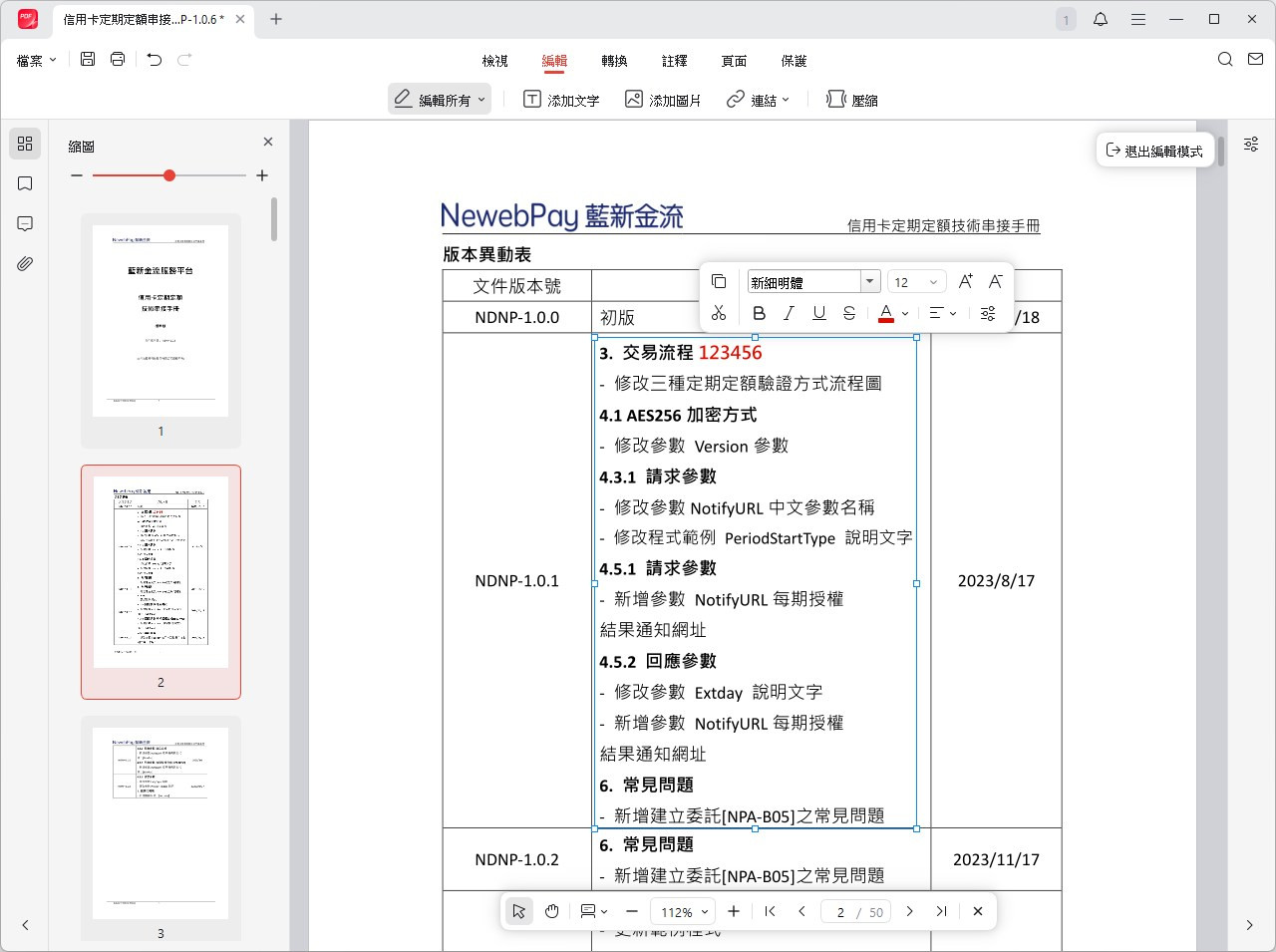
JOPDF 最實用的「編輯 PDF 文字」功能,這也是多數人從「只能看」走向「真的能改」的關鍵。 切換到「編輯」頁籤,點選「編輯所有」或「編輯文字」,然後在頁面上直接點選文字框即可修改、刪除或新增文字,並可在右側屬性欄中調整字型、大小與顏色,讓 PDF 看起來就像在排版 Word 一樣直覺。
在 PDF 中加入圖片
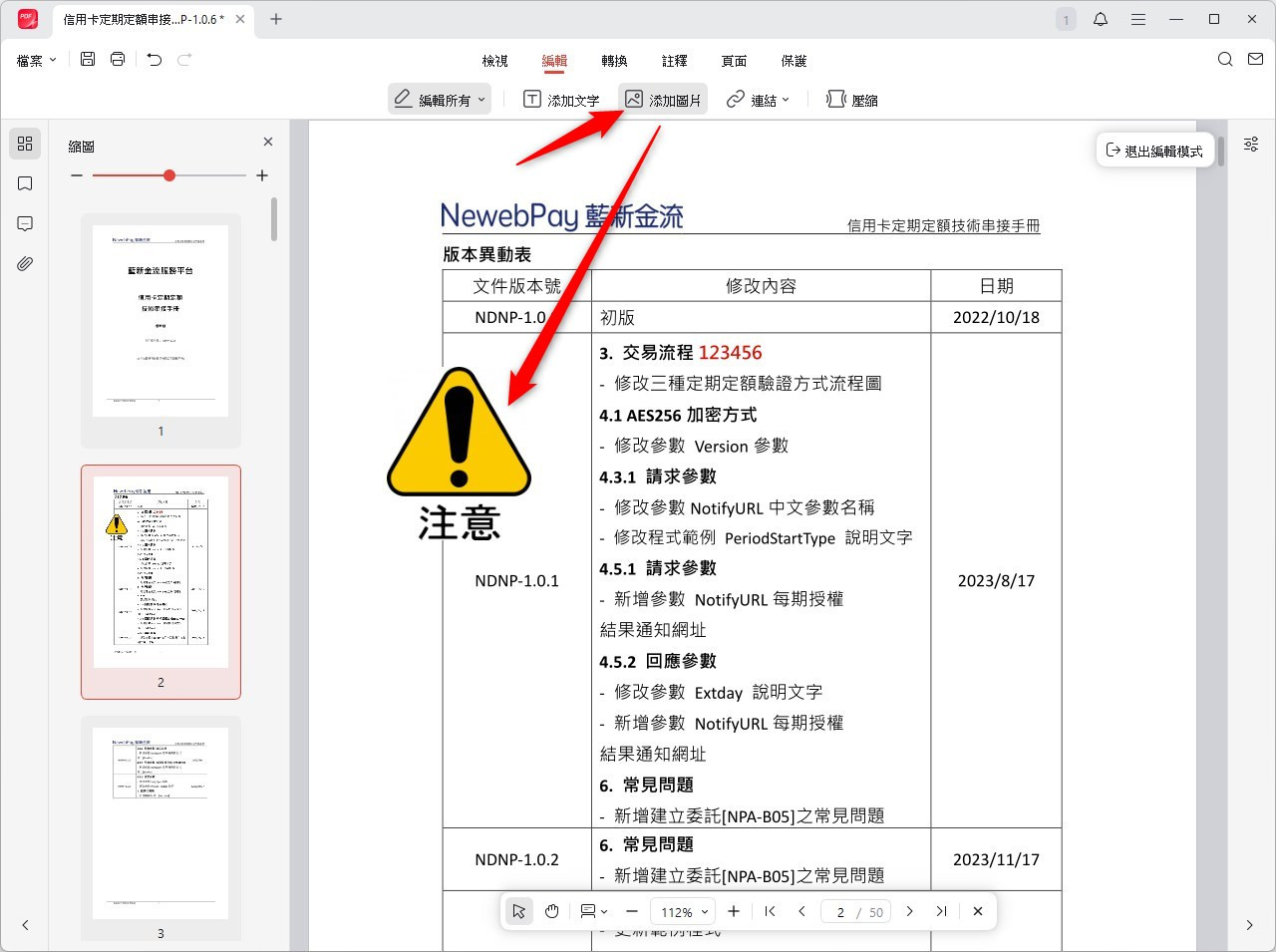
圖片插入也是實務上很常見的需求,比如在合約中補上公司 Logo。 切換到「編輯」分頁,選擇「添加圖片」工具,挑選電腦中的圖檔,接著在 PDF 上拖曳出想要的大小並調整位置,需要的話也可以再次選取圖片進行縮放與移動,對使用者來說非常簡易友善。
設定 PDF 保護與密碼
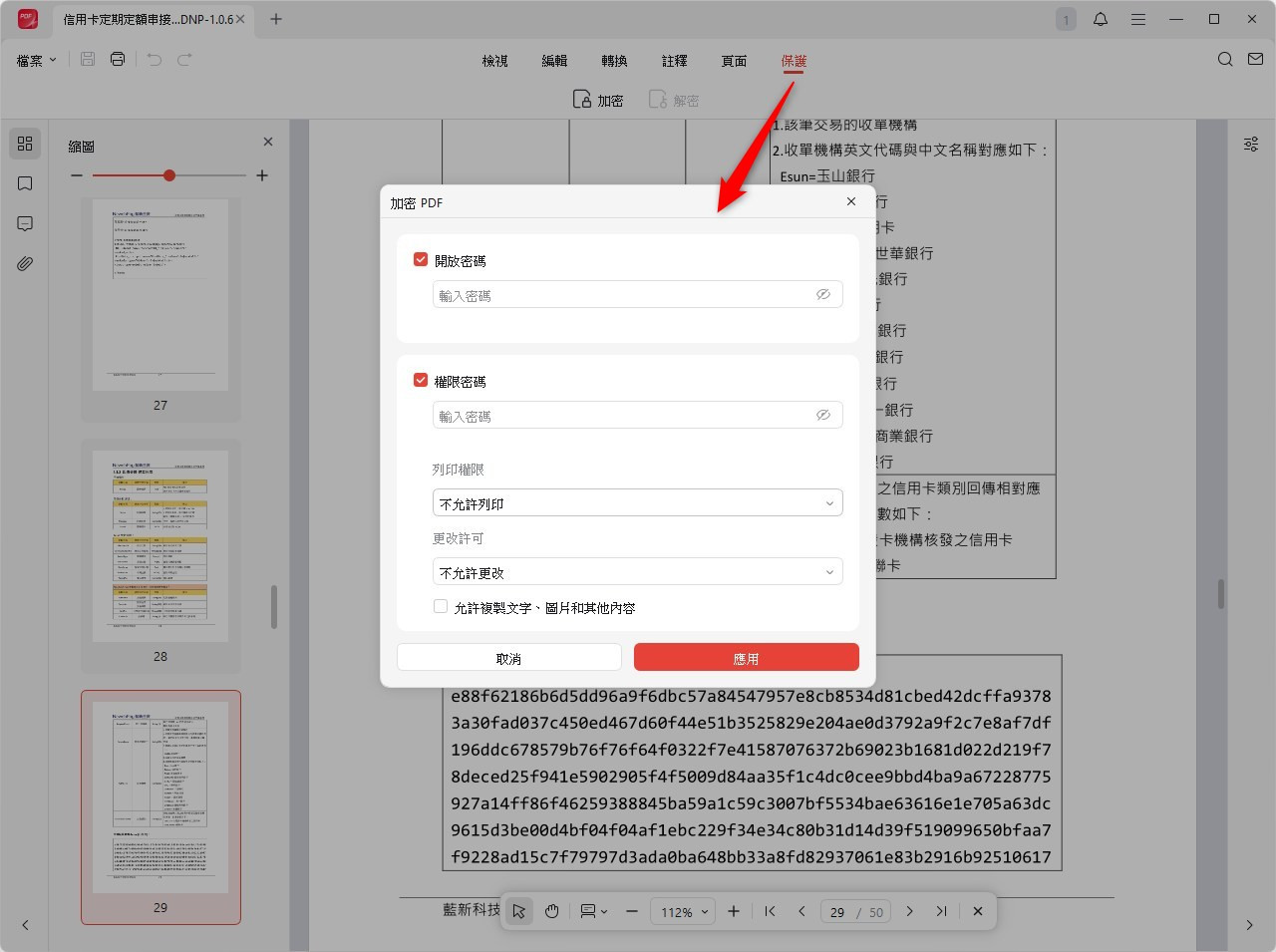
切換到「保護」的頁籤,可以設定開啟密碼或限制列印、複製等權限,完成後重新儲存檔案,即可得到一份需要密碼才能開啟或操作的 PDF,搭配強度足夠的密碼可以有效降低文件外流風險。